
Configuração da VPN entre o Mikrotik e a SmartOLT
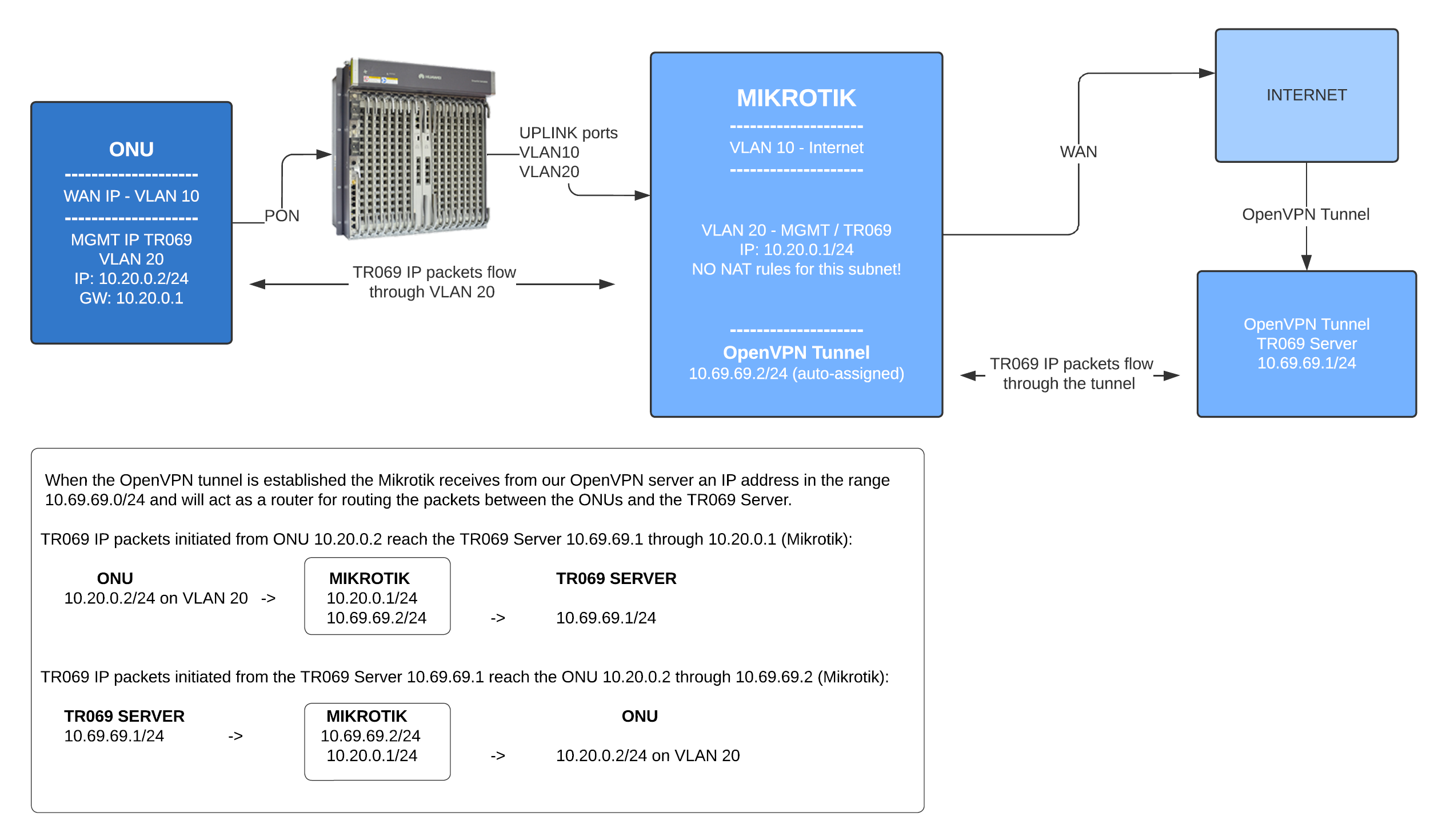
Pode ser configurado um túnel VPN encriptado e seguro entre o teu router Mikrotik e os servidores cloud da SmartOLT. O túnel VPN é obrigatório para a configuração das ONU por TR069. Este é o caminho de rede que as ONU vão usar para obter a configuração do ACS.
Com o TR069 ativado podes aprovisionar configuração Dual Stack IPv4+IPv6, definições de WI-FI e muitos outros parâmetros.
1Criar um novo túnel VPN
Vai ao menu Settings → VPN & TR069 do teu painel SmartOLT para criar um novo túnel VPN. Podes começar com os valores por omissão ou preencher com as tuas sub-redes privadas ligadas.
2Aplicar a configuração no Mikrotik
Clica no botão Mikrotik VPN config. Carrega em Copy to clipboard e cola o conteúdo no teu Mikrotik → New terminal.
Atualiza a página algumas vezes e, assim que a VPN estiver ativa, podes usar este novo caminho de rede para o seguinte:
- ligar os OLT à SmartOLT usando os endereços IP privados dos OLT, sem encaminhamento de portas
- configurar as ONU através do protocolo TR069
3Adicionar o OLT à tua conta
Nesta altura já podes adicionar o OLT à tua conta. Vai a Settings → OLTs → Add OLT, preenche todos os dados necessários e usa o IP privado do OLT com as portas por omissão (TCP 23 para telnet e UDP 161 para SNMP).
Configuração para a comunicação TR069
4Verificar o perfil TR069 da SmartOLT
Vai a Settings → VPN & TR069, abre TR069 Profiles e confirma que o perfil TR069 da SmartOLT existe e está associado aos OLT.
5Adicionar uma VLAN de Management/VoIP
Na página de definições do OLT (Settings → OLTs → View → VLANs), adiciona uma nova Management/VoIP VLAN. Adiciona esta VLAN ao Uplink port do OLT, cria a VLAN no Mikrotik e configura no Mikrotik um endereço IP para essa VLAN (esse IP do Mikrotik será a gateway para a gestão das ONU).
6Definir o pool de IP de gestão das ONU
No separador ONU Mgmt IPs define o pool de IP de gestão; estes endereços serão usados para a gestão das ONU e para o TR069. Também podes usar um servidor DHCP no Mikrotik para atribuir os IP de gestão. Algumas ONU precisam de um IP de gestão estático para que o TR069 funcione.
7Ativar o TR069 em cada ONU
Em cada ONU tens de atribuir um dos IP de gestão indicados acima: clica em Mgmt IP, atribui um IP estático ou DHCP e ativa o perfil TR069. Vai aparecer um novo botão TR069 Stat que abre todas as definições da ONU.
Assim que o IP de gestão e o TR069 estiverem ativos e conseguires fazer ping ao IP de gestão da ONU a partir do Mikrotik, a ONU começa a enviar Inform ao servidor ACS para preparar a sua configuração.
8Escolher o método de configuração do WAN
Depois de ativar o TR069 numa ONU, na secção de configuração do WAN podes escolher que método usar para as definições de WAN: OMCI ou TR069. O método TR069 tem a vantagem de permitir dual stack IPv4+IPv6.
Nesta fase o TR069 está ativo e as tuas ONU são aprovisionadas através do ACS.
Para gerir um equipamento, abre a página da ONU no SmartOLT e clica no botão verde TR069 Stat. O painel que abre mostra todas as definições que a ONU reporta por TR-069, e alteras as mesmas a partir daí.