
Penyiapan VPN antara Mikrotik dan SmartOLT
Terowongan VPN terenkripsi yang aman dapat dikonfigurasi antara router Mikrotik kamu dan server cloud SmartOLT. Terowongan VPN wajib ada untuk konfigurasi ONU melalui TR069. Inilah jalur jaringan yang akan dipakai ONU untuk mengambil konfigurasi dari ACS.
Dengan TR069 aktif kamu bisa memprovisikan konfigurasi Dual Stack IPv4+IPv6, pengaturan WI-FI, dan banyak pengaturan lainnya.
1Buat terowongan VPN baru
Buka menu Settings → VPN & TR069 di dasbor SmartOLT kamu untuk membuat terowongan VPN baru. Kamu bisa mulai dengan pengaturan bawaan atau mengisi subnet privat yang terhubung.
2Terapkan konfigurasi di Mikrotik
Klik tombol Mikrotik VPN config. Tekan Copy to clipboard lalu tempel isinya ke Mikrotik kamu → New terminal.
Muat ulang halaman beberapa kali, dan setelah VPN aktif, kamu bisa memakai jalur jaringan baru ini untuk:
- menghubungkan OLT ke SmartOLT memakai alamat IP privat OLT, tanpa port forwarding
- mengonfigurasi ONU melalui protokol TR069
3Tambahkan OLT ke akun kamu
Pada tahap ini kamu sudah siap menambahkan OLT ke akun. Buka Settings → OLTs → Add OLT, isi semua data yang diminta, dan pakai alamat IP privat OLT dengan port bawaan (TCP 23 untuk telnet dan UDP 161 untuk SNMP).
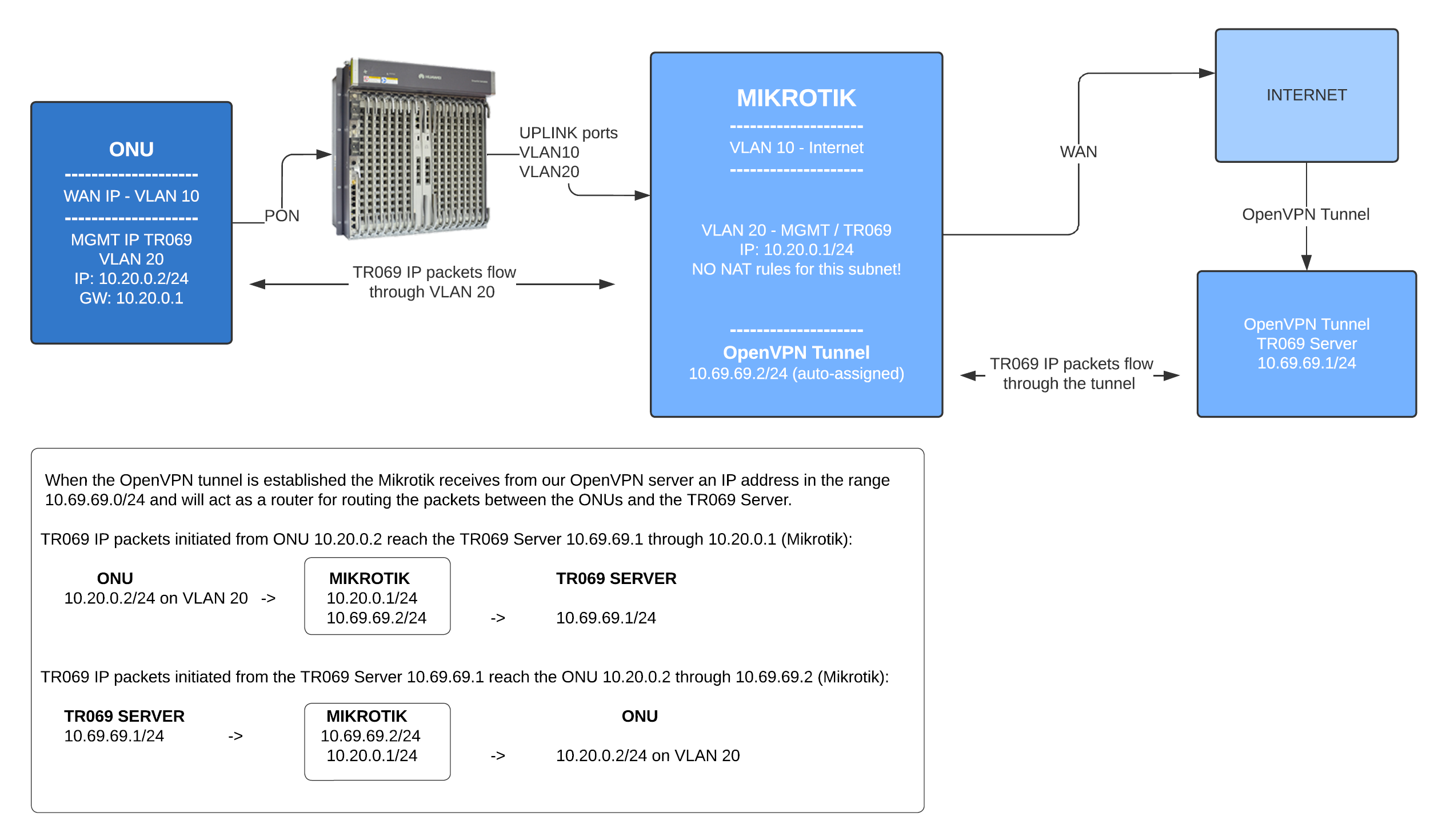
Konfigurasi untuk komunikasi TR069
4Periksa profil TR069 SmartOLT
Buka Settings → VPN & TR069, klik TR069 Profiles dan pastikan profil TR069 SmartOLT ada dan sudah terpasang pada OLT.
5Tambahkan VLAN Management/VoIP
Di halaman pengaturan OLT (Settings → OLTs → View → VLANs), tambahkan Management/VoIP VLAN baru. Tambahkan VLAN ini ke Uplink port OLT, buat VLAN tersebut di Mikrotik dan konfigurasikan alamat IP untuk VLAN itu di Mikrotik (IP Mikrotik inilah yang menjadi gateway untuk manajemen ONU).
6Tentukan pool IP manajemen ONU
Di tab ONU Mgmt IPs tentukan pool IP manajemen; alamat-alamat ini akan dipakai untuk manajemen ONU dan TR069. Kamu juga bisa memakai server DHCP di Mikrotik untuk membagikan IP manajemen. Beberapa ONU memerlukan IP manajemen statis agar TR069 dapat berfungsi.
7Aktifkan TR069 di setiap ONU
Di setiap ONU kamu perlu memberikan salah satu alamat IP manajemen di atas: klik Mgmt IP, tetapkan IP statis atau DHCP, lalu aktifkan profil TR069. Akan muncul tombol baru TR069 Stat yang membuka seluruh pengaturan ONU.
Setelah IP manajemen dan TR069 aktif dan kamu bisa melakukan ping ke IP manajemen ONU dari Mikrotik, ONU akan mulai mengirim Inform ke server ACS untuk menyiapkan konfigurasinya.
8Pilih metode konfigurasi WAN
Setelah TR069 aktif untuk sebuah ONU, di bagian setup WAN kamu bisa memilih metode konfigurasi yang dipakai untuk pengaturan WAN: OMCI atau TR069. Metode TR069 punya keunggulan karena mendukung dual stack IPv4+IPv6.
Pada tahap ini TR069 sudah aktif dan ONU kamu diprovisikan melalui ACS.
Untuk mengelola sebuah perangkat, buka halaman ONU-nya di SmartOLT lalu klik tombol hijau TR069 Stat. Panel yang terbuka menampilkan semua pengaturan yang dilaporkan ONU lewat TR-069, dan kamu mengubahnya dari sana.