
Configuración de la VPN entre Mikrotik y SmartOLT
Se puede configurar un túnel VPN cifrado y seguro entre tu router Mikrotik y los servidores cloud de SmartOLT. El túnel VPN es obligatorio para la configuración de las ONU por TR069. Esta es la ruta de red que las ONU usarán para obtener la configuración del ACS.
Con TR069 activado puedes aprovisionar configuración Dual Stack IPv4+IPv6, ajustes de WI-FI y muchos otros parámetros.
1Crear un nuevo túnel VPN
Ve al menú Settings → VPN & TR069 de tu panel SmartOLT para crear un nuevo túnel VPN. Puedes empezar con los valores por defecto o rellenar tus subredes privadas conectadas.
2Aplicar la configuración en el Mikrotik
Haz clic en el botón Mikrotik VPN config. Pulsa Copy to clipboard y pega el contenido en tu Mikrotik → New terminal.
Actualiza la página unas cuantas veces y, una vez que la VPN esté levantada, puedes usar esta nueva ruta de red para lo siguiente:
- conectar los OLT a SmartOLT usando sus direcciones IP privadas, sin reenvío de puertos
- configurar las ONU mediante el protocolo TR069
3Añadir el OLT a tu cuenta
Llegado este punto ya puedes añadir el OLT a tu cuenta. Ve a Settings → OLTs → Add OLT, rellena todos los datos requeridos y usa la IP privada del OLT con los puertos por defecto (TCP 23 para telnet y UDP 161 para SNMP).
Configuración para la comunicación TR069
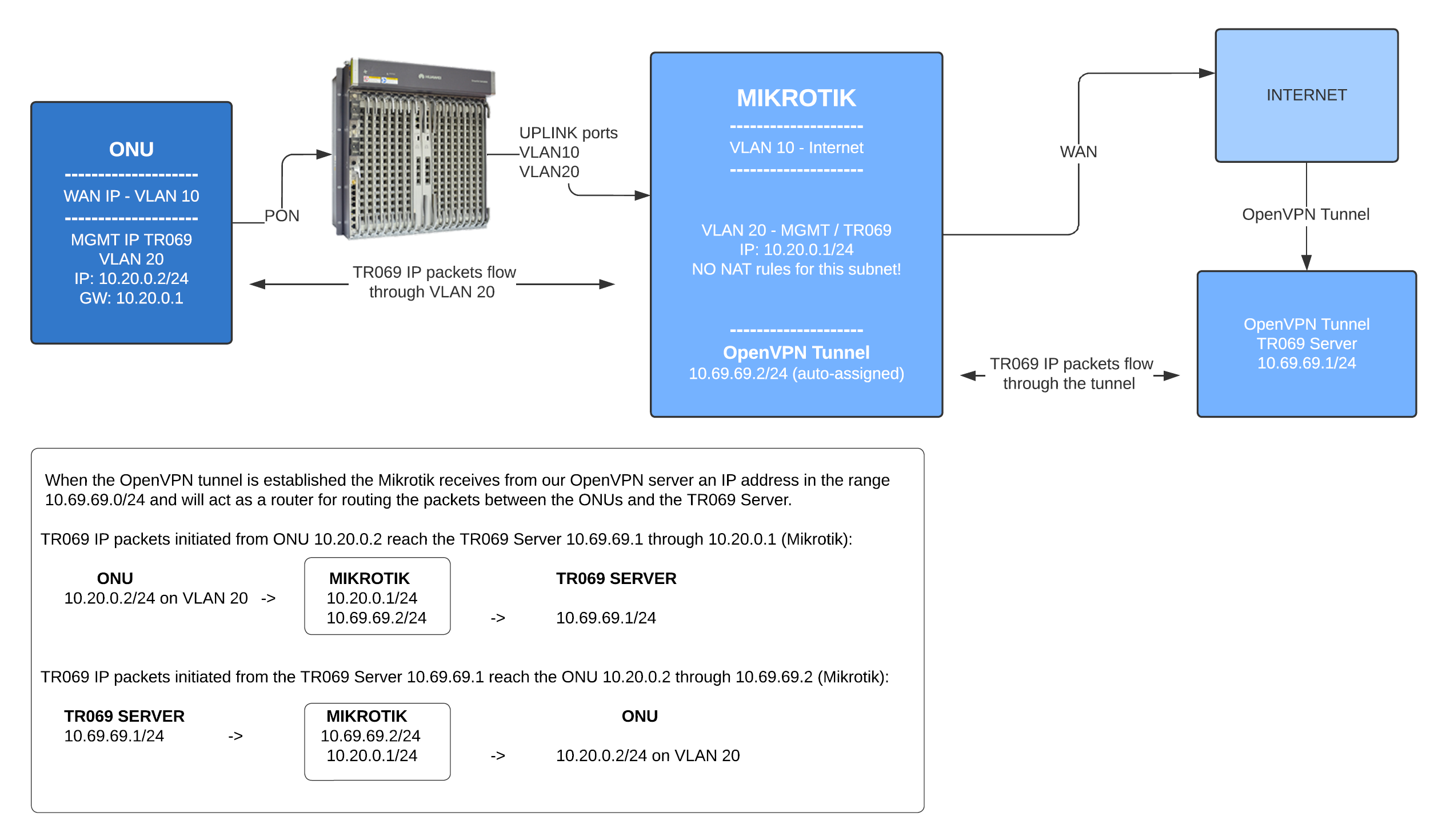
4Comprobar el perfil TR069 de SmartOLT
Ve a Settings → VPN & TR069, abre TR069 Profiles y comprueba que el perfil TR069 de SmartOLT existe y está asociado a los OLT.
5Añadir una VLAN de Management/VoIP
En la página de ajustes del OLT (Settings → OLTs → View → VLANs), añade una nueva Management/VoIP VLAN. Añade esta VLAN al Uplink port del OLT, crea la VLAN en el Mikrotik y configura en el Mikrotik una dirección IP para esa VLAN (esa IP del Mikrotik será la puerta de enlace para la gestión de las ONU).
6Definir el pool de IP de gestión de las ONU
En la pestaña ONU Mgmt IPs define el pool de IP de gestión; estas direcciones se usarán para la gestión de las ONU y para TR069. También puedes usar un servidor DHCP en el Mikrotik para asignar las IP de gestión. Algunas ONU requieren una IP de gestión estática para que TR069 funcione.
7Activar TR069 en cada ONU
En cada ONU tienes que asignar una de las IP de gestión indicadas arriba: haz clic en Mgmt IP, asigna una IP estática o DHCP y activa el perfil TR069. Aparecerá un nuevo botón TR069 Stat que abre todos los ajustes de la ONU.
Una vez activados la IP de gestión y TR069, y cuando puedas hacer ping a la IP de gestión de la ONU desde el Mikrotik, la ONU empezará a enviar Inform al servidor ACS para preparar su configuración.
8Elegir el método de configuración del WAN
Una vez activado TR069 en una ONU, en la sección de configuración del WAN puedes elegir qué método usar para los ajustes de WAN: OMCI o TR069. El método TR069 tiene la ventaja de permitir dual stack IPv4+IPv6.
En este punto TR069 está activo y tus ONU se aprovisionan a través del ACS.
Para gestionar un equipo, abre su página de ONU en SmartOLT y pulsa el botón verde TR069 Stat. El panel que se abre muestra todos los ajustes que la ONU informa por TR-069, y desde ahí los cambias.