
VPN-Einrichtung zwischen Mikrotik und SmartOLT
Zwischen Ihrem Mikrotik-Router und den SmartOLT-Cloud-Servern kann ein sicherer, verschlüsselter VPN-Tunnel eingerichtet werden. Der VPN-Tunnel ist zwingend erforderlich für die TR069-Konfiguration der ONU. Über diesen Netzwerkpfad holen sich die ONU ihre Konfiguration vom ACS.
Mit aktiviertem TR069 können Sie eine Dual-Stack-Konfiguration IPv4+IPv6, WI-FI-Einstellungen und viele weitere Parameter bereitstellen.
1Neuen VPN-Tunnel anlegen
Öffnen Sie im SmartOLT-Dashboard das Menü Settings → VPN & TR069, um einen neuen VPN-Tunnel anzulegen. Sie können mit den Standardwerten starten oder Ihre privaten angebundenen Subnetze eintragen.
2Die Konfiguration auf dem Mikrotik anwenden
Klicken Sie auf die Schaltfläche Mikrotik VPN config. Drücken Sie Copy to clipboard und fügen Sie den Inhalt in Ihrem Mikrotik unter → New terminal ein.
Laden Sie die Seite einige Male neu. Sobald das VPN steht, können Sie diesen neuen Netzwerkpfad für Folgendes nutzen:
- OLT über ihre privaten IP-Adressen mit SmartOLT verbinden, ohne Portweiterleitung
- ONU über das TR069-Protokoll konfigurieren
3Den OLT zu Ihrem Konto hinzufügen
Jetzt können Sie den OLT zu Ihrem Konto hinzufügen. Gehen Sie zu Settings → OLTs → Add OLT, füllen Sie alle erforderlichen Angaben aus und verwenden Sie die private IP-Adresse des OLT mit den Standardports (TCP 23 für Telnet und UDP 161 für SNMP).
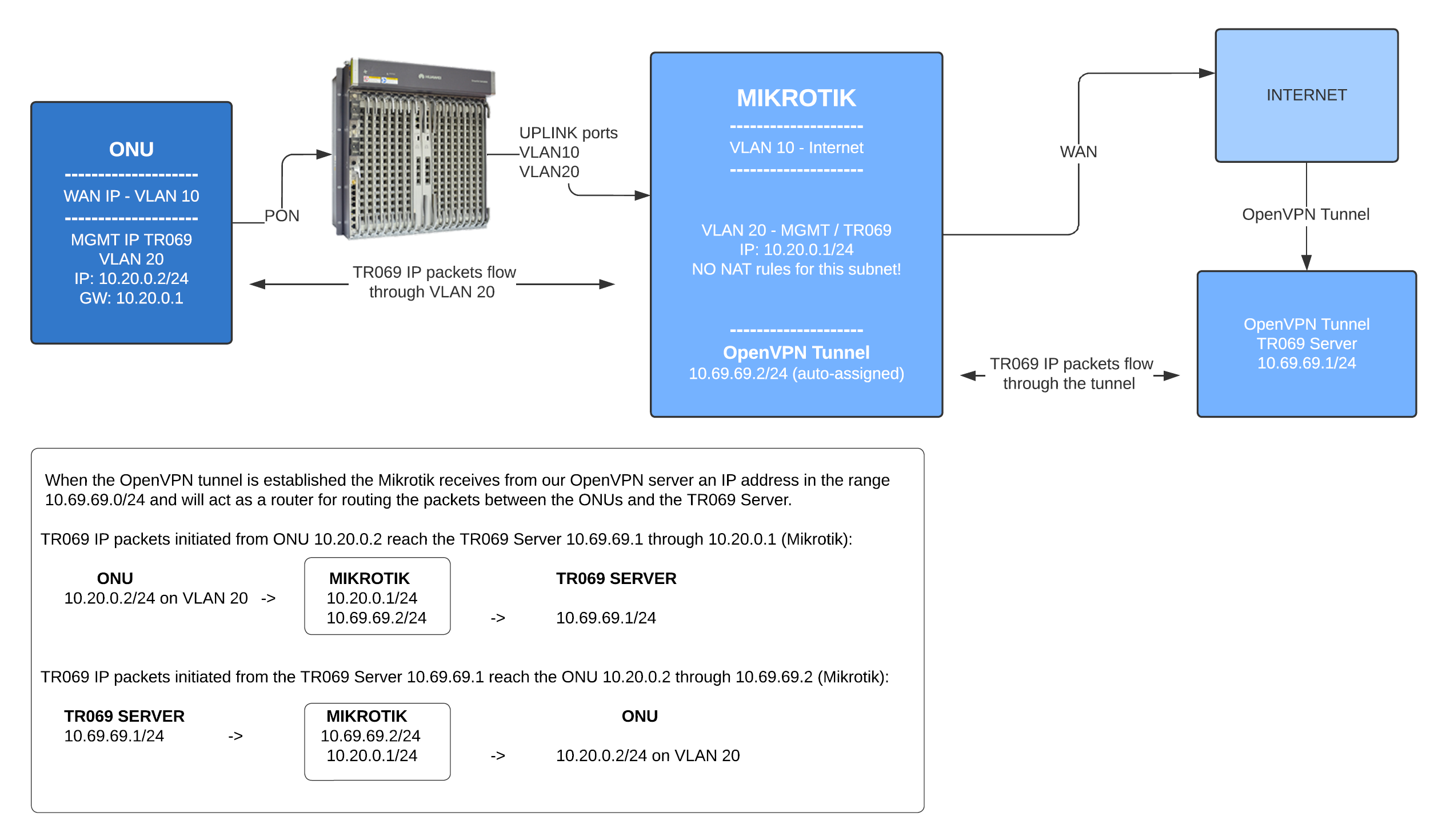
Konfiguration für die TR069-Kommunikation
4Das SmartOLT-TR069-Profil prüfen
Gehen Sie zu Settings → VPN & TR069, öffnen Sie TR069 Profiles und prüfen Sie, ob das SmartOLT-TR069-Profil vorhanden und den OLT zugewiesen ist.
5Ein Management/VoIP-VLAN hinzufügen
Fügen Sie auf der OLT-Konfigurationsseite (Settings → OLTs → View → VLANs) ein neues Management/VoIP VLAN hinzu. Weisen Sie dieses VLAN dem Uplink port des OLT zu, legen Sie das VLAN auf dem Mikrotik an und konfigurieren Sie dort eine IP-Adresse für dieses VLAN (diese Mikrotik-IP ist das Gateway für die Verwaltung der ONU).
6Den IP-Pool für die ONU-Verwaltung festlegen
Legen Sie im Reiter ONU Mgmt IPs den Pool der Management-IPs fest. Diese Adressen werden für die Verwaltung der ONU und für TR069 verwendet. Sie können die Management-IPs auch über einen DHCP-Server auf dem Mikrotik vergeben. Manche ONU benötigen eine statische Management-IP, damit TR069 funktioniert.
7TR069 auf jedem ONU aktivieren
Weisen Sie jedem ONU eine der oben genannten Management-IP-Adressen zu: Klicken Sie auf Mgmt IP, vergeben Sie eine statische IP oder DHCP und aktivieren Sie das TR069-Profil. Es erscheint eine neue Schaltfläche TR069 Stat, die alle Einstellungen des ONU öffnet.
Sobald Management-IP und TR069 aktiv sind und Sie die Management-IP des ONU vom Mikrotik aus anpingen können, beginnt das ONU, Inform-Meldungen an den ACS-Server zu senden, damit dieser die Konfiguration bereitstellt.
8Die Konfigurationsmethode für das WAN wählen
Nachdem TR069 für ein ONU aktiviert wurde, können Sie im WAN-Bereich wählen, mit welcher Methode die WAN-Einstellungen konfiguriert werden: OMCI oder TR069. Die TR069-Methode hat den Vorteil, dass sie Dual Stack IPv4+IPv6 erlaubt.
Damit ist TR069 aktiv und Ihre ONU werden über den ACS bereitgestellt.
Um ein Gerät zu verwalten, öffnen Sie in SmartOLT seine ONU-Seite und klicken Sie auf die grüne Schaltfläche TR069 Stat. Das Fenster zeigt alle Einstellungen, die die ONU über TR-069 meldet, und dort ändern Sie sie.