
Configuration du VPN entre Mikrotik et SmartOLT
Un tunnel VPN chiffré et sécurisé peut être configuré entre votre routeur Mikrotik et les serveurs cloud de SmartOLT. Le tunnel VPN est obligatoire pour la configuration des ONU en TR069. C'est le chemin réseau que les ONU utiliseront pour récupérer leur configuration auprès de l'ACS.
Avec le TR069 activé, vous pouvez provisionner une configuration Dual Stack IPv4+IPv6, les paramètres WI-FI et bien d'autres réglages.
1Créer un nouveau tunnel VPN
Allez dans le menu Settings → VPN & TR069 de votre tableau de bord SmartOLT pour créer un nouveau tunnel VPN. Vous pouvez partir des valeurs par défaut ou saisir vos sous-réseaux privés connectés.
2Appliquer la configuration sur le Mikrotik
Cliquez sur le bouton Mikrotik VPN config. Appuyez sur Copy to clipboard et collez le contenu dans votre Mikrotik → New terminal.
Rafraîchissez la page plusieurs fois : une fois le VPN monté, vous pouvez utiliser ce nouveau chemin réseau pour :
- connecter les OLT à SmartOLT via leurs adresses IP privées, sans redirection de ports
- configurer les ONU via le protocole TR069
3Ajouter l'OLT à votre compte
À ce stade, vous pouvez ajouter l'OLT à votre compte. Allez dans Settings → OLTs → Add OLT, renseignez toutes les informations demandées et utilisez l'adresse IP privée de l'OLT avec les ports par défaut (TCP 23 pour telnet et UDP 161 pour SNMP).
Configuration de la communication TR069
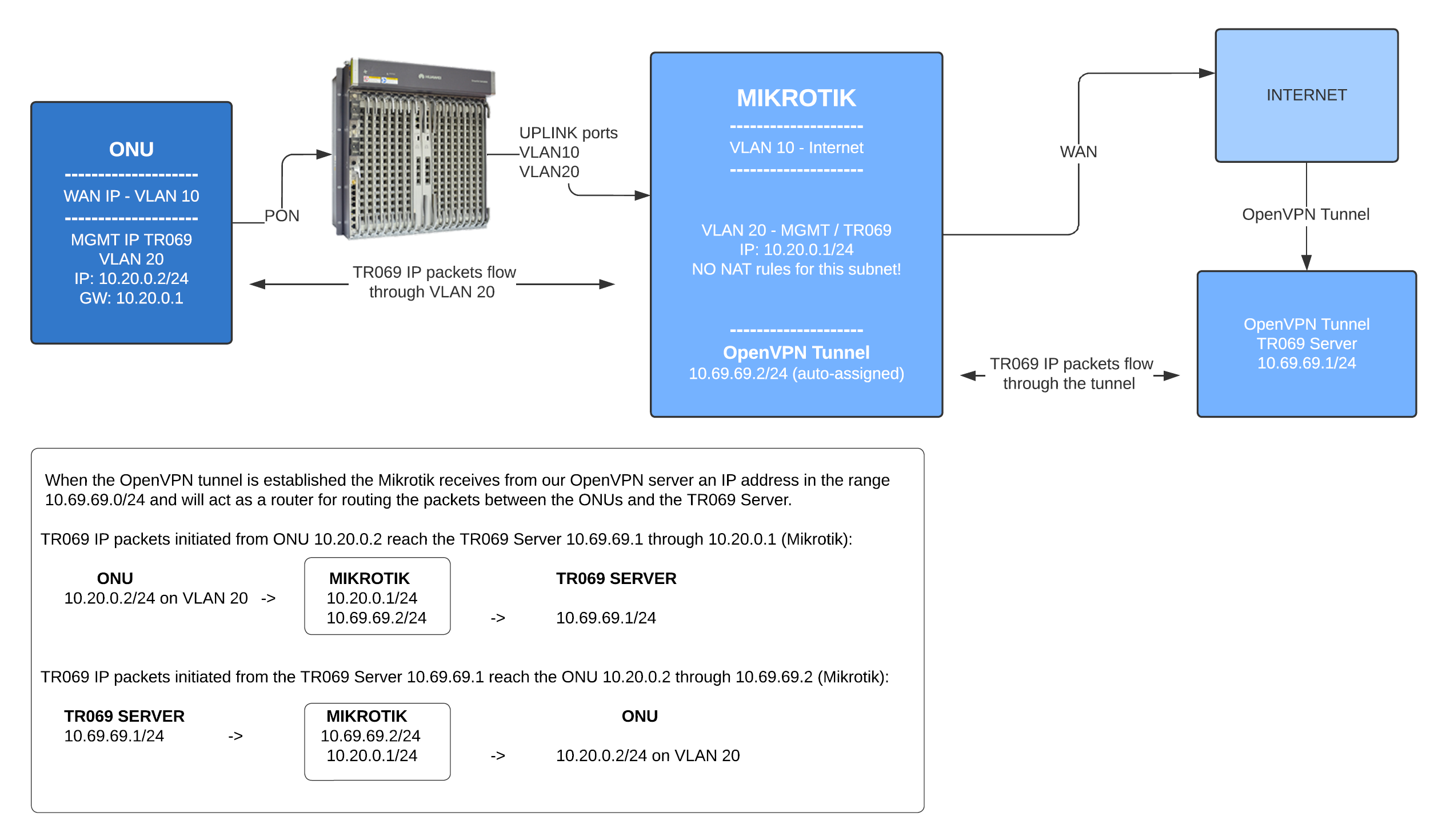
4Vérifier le profil TR069 SmartOLT
Allez dans Settings → VPN & TR069, ouvrez TR069 Profiles et vérifiez que le profil TR069 SmartOLT existe et qu'il est associé aux OLT.
5Ajouter un VLAN Management/VoIP
Sur la page de configuration de l'OLT (Settings → OLTs → View → VLANs), ajoutez un nouveau Management/VoIP VLAN. Ajoutez ce VLAN au Uplink port de l'OLT, créez le VLAN sur le Mikrotik et configurez-y une adresse IP pour ce VLAN (cette IP Mikrotik sera la passerelle pour la gestion des ONU).
6Définir le pool d'IP de gestion des ONU
Dans l'onglet ONU Mgmt IPs, définissez le pool d'IP de gestion : ces adresses serviront à la gestion des ONU et au TR069. Vous pouvez aussi utiliser un serveur DHCP sur le Mikrotik pour attribuer les IP de gestion. Certaines ONU nécessitent une IP de gestion statique pour que le TR069 fonctionne.
7Activer le TR069 sur chaque ONU
Sur chaque ONU, attribuez l'une des IP de gestion indiquées ci-dessus : cliquez sur Mgmt IP, choisissez une IP statique ou DHCP et activez le profil TR069. Un nouveau bouton TR069 Stat apparaît et ouvre l'ensemble des réglages de l'ONU.
Une fois l'IP de gestion et le TR069 activés, et dès que vous pouvez pinguer l'IP de gestion de l'ONU depuis le Mikrotik, l'ONU commence à envoyer des Inform au serveur ACS pour préparer sa configuration.
8Choisir la méthode de configuration du WAN
Une fois le TR069 activé sur un ONU, vous pouvez choisir dans la section de configuration WAN la méthode à utiliser pour les paramètres WAN : OMCI ou TR069. La méthode TR069 a l'avantage de permettre le dual stack IPv4+IPv6.
À ce stade, le TR069 est actif et vos ONU sont provisionnés via l'ACS.
Pour gérer un équipement, ouvrez sa page ONU dans SmartOLT et cliquez sur le bouton vert TR069 Stat. Le panneau qui s'ouvre affiche tous les réglages que l'ONU remonte en TR-069, et vous les modifiez depuis là.